L'interfaccia utente
Introduzione.
Questo capitolo descrive l'interfaccia utente. La figura successiva, mostra il significato dei termini che incontreremo nel corso della descrizione.
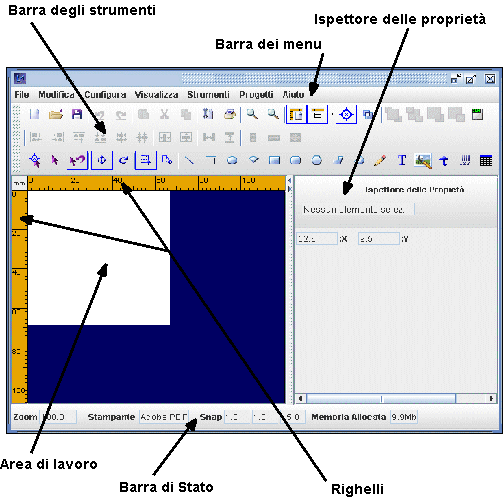
L'interfaccia utenteIntroduzione.Questo capitolo descrive l'interfaccia utente. La figura successiva, mostra il significato dei termini che incontreremo nel corso della descrizione.
|
La barra dei menu.
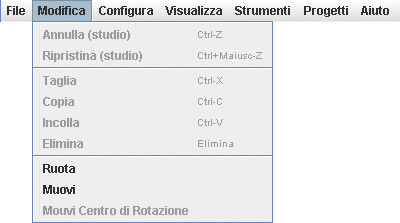
La barra e' costituita da sette menu'. Quando con il mouse si clicca su uno di essi, si apre una "tendina" con altri menu'. Alcuni menu' o sottomenu, possono essere disabilitati, come e' mostrato nelle figura successiva.
|
Questo e' dovuto o al fatto che tale azione, non e' consentita per ora (Taglia,Copia,...), oppure perche' tale azione, non e' supportata da questa versione del programma. In questo ultimo caso e' riportato fra parentesi, quale versione minima e' necessaria per usare questa azione.
La barra degli strumenti.Riporta gli strumenti che si usano con maggiore frequenza. Tale barra puo' essere personalizzata, per meglio adattarsi alle proprie esigenze.
|
Per sapere a cosa serve ogni singolo pulsante, e' sufficiente soffermarsi con il mouse per qualche istante su di esso. Comparira' una finestra con le informazioni relative.
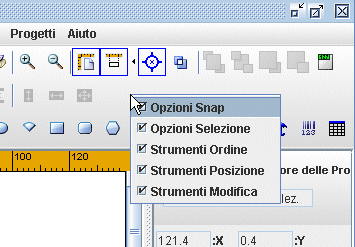
Personalizzare la barra degli strumenti.Tale personalizzazione consiste nel mostrare o nascondere un set di strumenti. Per ottenere questo, si clicca con il tasto destro del mouse sulla barra.
|
A questo punto e' possibile nascondere o mostrare uno degli insiemi di strumenti disponibili.
La barra di stato.In tale barra sono riportate alcune utili informazioni, come la stampante selezionata o lo stato dello zoom.
|
Se e' abilitato lo Snap, saranno visibili i parametri.
L'area di lavoro.E' l'area in cui si disegna. La dimensione e' funzione dello zoom e della dimensione del documento. |
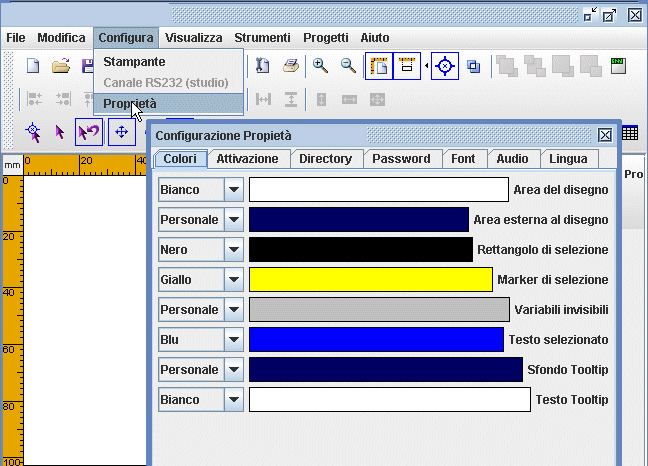
Personalizzare l'area di lavoro.Anche questa puo' essere personalizzata, modificando il colore dello sfondo e i colori degli elementi che consentono di effettuare l'editing. Per modificare tali colori, si deve aprire la finestra delle proprieta'. Configura->Proprita->Colori
|
In ogni caso, il colore dello sfondo dell'area di lavoro, non ha influenza sulla stampa del documento.
I righelli.Mostrano la posizione e la dimensione degli oggetti. Se si ritiene che la loro presenza sia di ostacolo, e' possibile non mostrarli, cliccando sul pulsante relativo nella barra degli strumenti. |
Unita' di misura.Nell'angolo in alto a sinistra, fra i due righelli, e' mostrata l'unita' di misura in uso. Cliccando sull'angolo, e' possibile passare da mm. a in. |
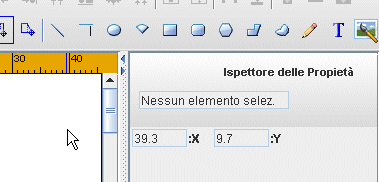
L'ispettore delle proprieta'.Svolge un ruolo fondamentale durante la fase di editing. In esso sono riportate tutte le informazioni relative ad ogni elemento selezionato. Se non selezioniamo alcun oggetto e muoviamo il mouse nell'area di lavoro, nell'ispettore delle proprieta' vediamo la posizione del mouse con la precisione di un decimale. Contemporaneamente sui righelli si vedra' una traccia blu che indica la posizione corrente.
|
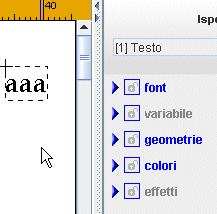
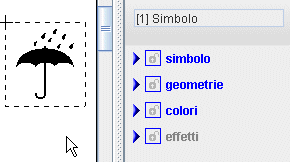
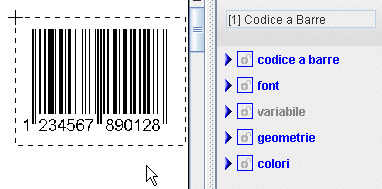
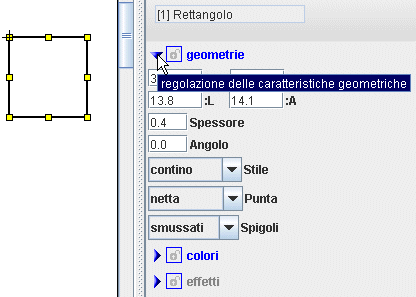
Un solo oggetto selezionato.Se e' stato selezionato un solo oggetto, nell'ispettore delle proprieta', vedremo tutte le informazioni disponibili, per quell'oggetto, organizzate per tipologia. Le informazioni disponibili, dipendono dal tipo di oggetto selezionato. Di seguito sono riportati alcuni esempi.
|
| Un triangolino, a fianco di ogni
categoria di informazioni, consente di accedere alle
informazioni. Bastera' cliccare con il mouse sul
triangolino.
|
Per modificare le informazioni, bastera' editare il valore relativo.
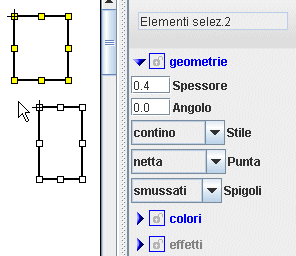
Piu' oggetti selezionatiSe si selezionano piu' oggetti, l'ispettore delle proprieta' mostra solo le informazioni comuni agli oggetti. In questo caso sono scomparse la posizione X,Y e le dimensioni L, A infatti i due oggetti non sono nella stessa posizione (X,Y), non hanno la stessa altezza (A) e la stessa larghezza (L). Mentre hanno lo stesso spessore del contorno, lo stesso angolo e cosi' via.
|
Modificando una di queste informazioni, otterremo i cambiamenti in tutti gli oggetti selezionati.